Слияние документов в MS Office всегда выручает при массовом заполнении документов с одним и тем же текстом, но с разными фамилиями, или адресом, или каким-то отличительным признаком. Это может быть приглашение на мероприятие, удостоверение о повышении квалификации, сертификат участника конкурса, грамота, диплом и т.п.
Сейчас это можно сделать и в документах Google. Это особенно удобно тем, кто проводит дистанционные курсы, конкурсы, где участникам выписываются электронные дипломы и сертификаты.
В результате слияния вы получите для каждого участника свой электронный документ и даже выслать сразу на его электронный адрес.
Бланк сертификата, подписанный и с печатью можно отсканировать, а можно создать в сервисах и добавить осканированную подпись и печать.
В результате слияния вы получите для каждого участника свой электронный документ и даже выслать сразу на его электронный адрес.
Бланк сертификата, подписанный и с печатью можно отсканировать, а можно создать в сервисах и добавить осканированную подпись и печать.
Если вам нужно создать свой диплом или сертификат, то посмотрите в моем блоге ресурс, в котором это можно сделать.
Алгоритм слияния таблицы со списком участников с шаблоном Диплома в презентации Google
- Создаем таблицу Google с нужным списком. В нем может быть, например, столбец "Фамилия Имя" и "Учреждение". Можно даже добавлять, например, к дипломам специальные значки с занятым местом в соревновании. В этом случае, в отдельном столбце в строке с нужной фамилией размещаем URL-адрес изображения значка. Количество столбцов с данными и список участников может быть любым.

- Готовим слайд презентации для слияния.
- Меняем размер слайда Файл - Настройка страницы - Размер Другой - 21 на 29.7 или 29.7 на 21. Это размер формата А4 с вертикальным или горизонтальным расположением.
- Вставляем на слайд отсканированное или найденное в сети интернет бланк документа, который хотите создать (грамота, сертификат и т.п.). Можно и самими оформить такой документ или воспользоваться сервисом для создания сертификатов, грамот и др. документов.
- Добавляем необходимый текст, подписи к документу. Если необходимо создать электронный сертификат, то перед сканированием бланка добавляем подпись и печать.
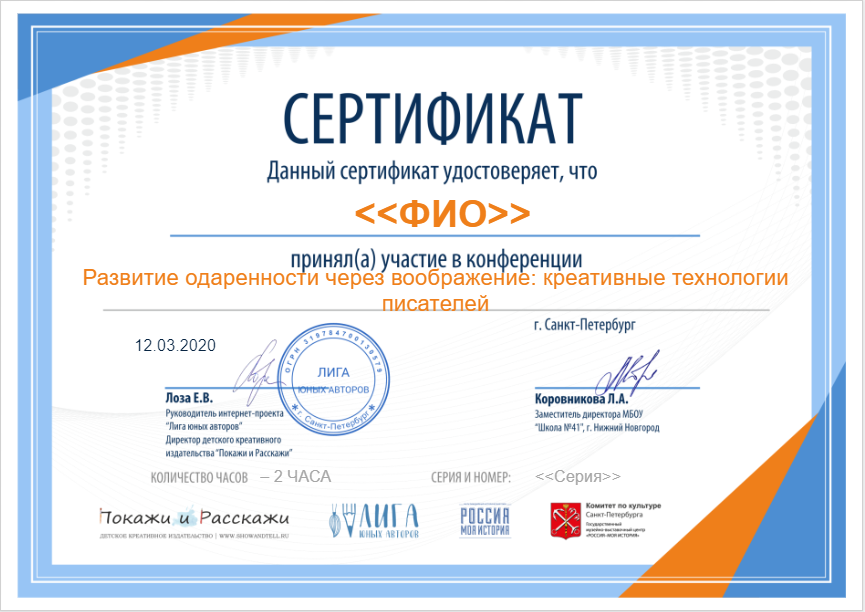
- Добавляем на бланк места, назовем их заполнители данных, куда будут вставляться данные из таблицы и располагаем их в нужном месте. Заполнители данных - это названия столбцов в таблице. Очень важно, чтобы названия полностью совпадали! В нашем примере это <<ФИО>>, <<Серия>> Настраиваем размер и шрифт для текста.

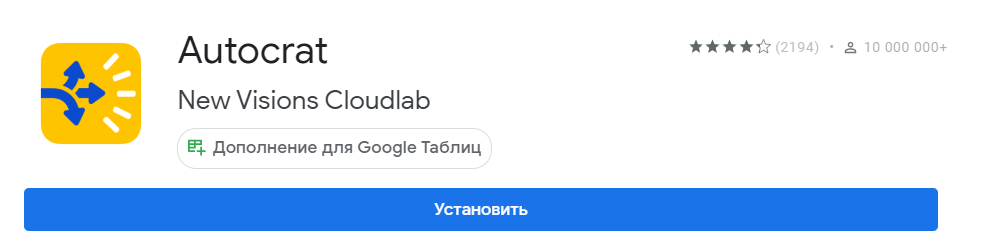
3. Устанавливаем дополнение для слияния документов. Для этого переходим в Таблицу Google, открываем Дополнения - Установить дополнения и в окне поиска набираем Autocrat и затем Установить. У меня уже это дополнение установлено, поэтому на скриншоте кнопка Настроить.
4. Выполняем слияние документов.
Пошаговый алгоритм настройки параметров слияние смотрите в презентации.
Удачной всем работы!
Этот комментарий был удален администратором блога.
ОтветитьУдалитьОгромное спасибо!!!
ОтветитьУдалитьСпасибо!
ОтветитьУдалитьСпасибо за данный гайд! может кому пригодится следующее решение!
ОтветитьУдалитьУ меня рассылки пошли не с моей почты, а с noreply@***.com
на 8 этапе
send from generic no-reply addres
можно поставить "NO" и ваша почта будет отправителем, наверно такая проблема встречается на корпоративных почтовых ящиках.
Спасибо за дополнение :)
ОтветитьУдалитьа я запуталась. на одном из шагов
ОтветитьУдалитьДобрый день Спасибо, все получилось. Только больше 100 файлов за один раз не отсылает. Пишет что " Служба была вызвана слишком много раз за день"
ОтветитьУдалитьМожет подскажете, где можно снять эти ограничения....
Огромное спасибо!!! Это очень мне помогло!) А главное - куда проще чем кажется сначала)
ОтветитьУдалитьДобрый день!
ОтветитьУдалитьПодскажите. пожалуйста, как справиться с ошибкой
"Служба была вызвана слишком много раз за день"?
Отправилось автоматически 56 писем, далее создает документы, но не отправляет, пишет данную ошибку. Как быть?
ТЫ ЛУЧШИЙ!!!
ОтветитьУдалить